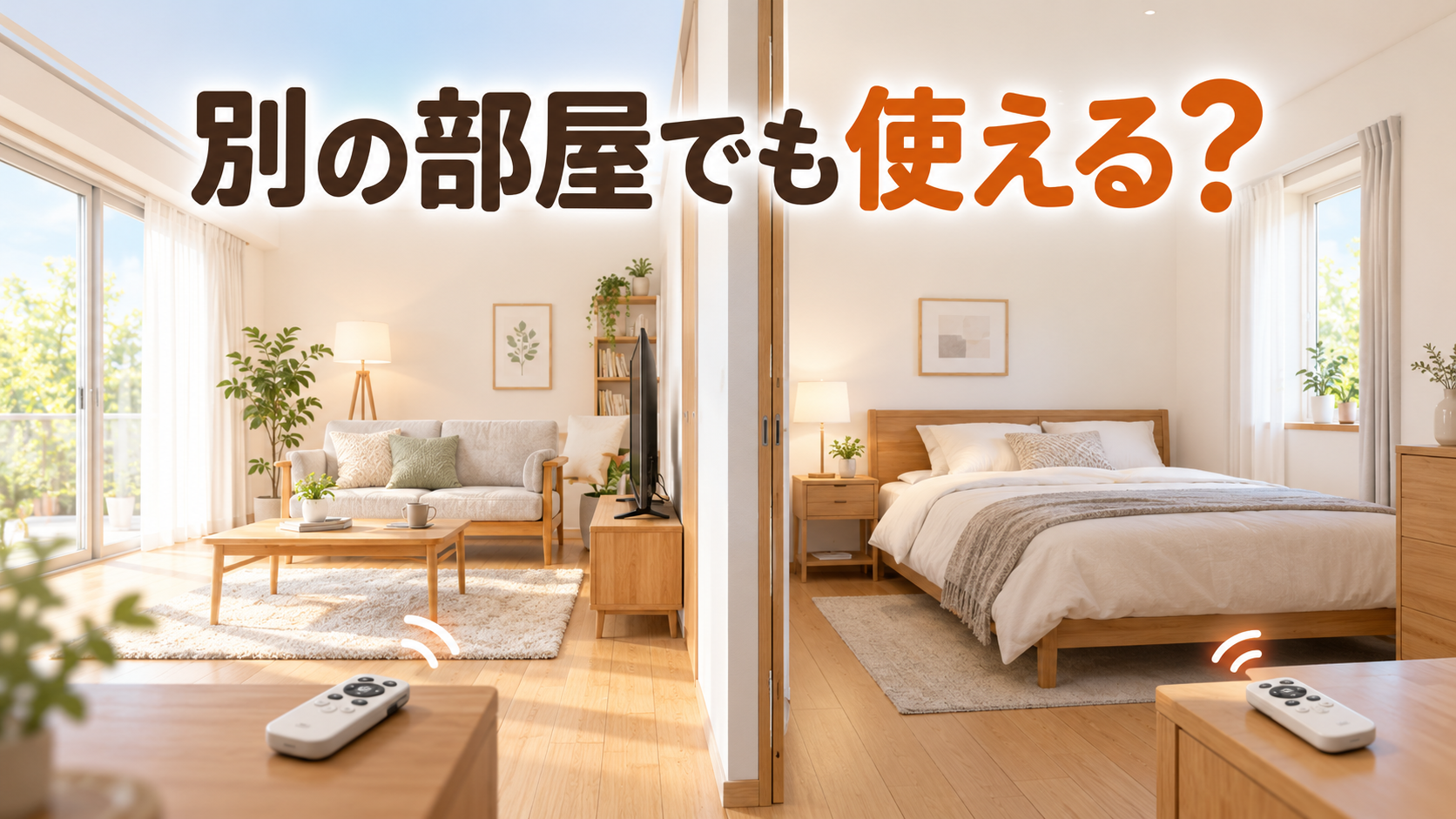
スマートリモコンは、操作する人が別の部屋にいても使えます。ただし、赤外線を送る本体は、原則として操作したい家電と同じ部屋に置く必要があります。スマホから本体までの通信と、本体から家電までの赤外線は、別の経路だからです。
「リビングの1台で寝室も動かしたい」「2階のエアコンだけ反応しない」という場合は、機種の買い替えより先に設置場所と通信経路を確認しましょう。この記事では、間取りから台数を決める方法と、買い足す前に試せる切り分けを整理します。
※記事内の製品仕様・サポート情報は、2026年11月1日に確認しています。
この記事を読んでわかること
- スマホが別室にあることと、本体が家電と別室にあることは条件が違う
- 壁や閉じた扉を挟む赤外線操作は、部屋ごとの本体設置を基本にする
- 間取りの部屋数ではなく、自動操作したい家電と普段閉める扉から台数を決める
- Wi-Fiの改善で解決する問題と、赤外線の置き場所で解決する問題を分けられる
- 買い足す前に、対応リモコン・電源・送信先・家電の実際の反応を確認する
毎日の家電操作や鍵の開け閉めを、
もう少し便利にしませんか?
SwitchBotには、
今ある住まいや家電を活かせる製品があります。
まずは公式サイトで、
ご自宅に合う製品と取り付け条件をチェックしてみてください。
スマートリモコンを別の部屋から使う場合は、2つの経路を分ける
最初に確認したいのは「何を別の部屋に置くのか」です。スマホだけなら、対応する遠隔操作機能で家電を操作できます。一方、本体と家電の間に壁がある場合は、アプリが正常につながっていても家電に命令が届かないことがあります。
| 位置関係 | 判断の目安 | 確認すること |
|---|---|---|
| スマホだけ別室、本体と家電は同室 | 遠隔操作に対応していれば利用できる | 本体のネット接続、アプリの権限・設定 |
| 本体がリビング、家電が閉じた寝室 | 赤外線の経路を確保できない | 寝室への本体設置や家電純正の遠隔機能 |
| 本体と家電が同じLDK内 | 1台で操作できる場合がある | 受光部の向き、家具、距離 |
| 1階の本体から2階の家電 | 階をまたぐ赤外線操作を前提にしない | 対象家電のある部屋への設置 |
スマホから本体までは、ネットワークで命令を送る
スマートリモコンの一般的な使い方では、スマホの操作がネットワークを通じて自宅の本体へ伝わります。本体が家電のそばに置かれていれば、人が廊下や別の個室に移動しても、赤外線の送信場所は変わりません。
このため「別の部屋にいる家族が操作したい」こと自体は、本体を増やす理由になりません。家族のスマホから使う場合は共有方法を確認します。外出先から使う場合も、対応するサービスとネット接続が必要で、単にBluetoothがつながるだけで遠隔操作できるとは限りません。
本体から家電までは、赤外線が届く必要がある
赤外線で操作する家電には、本体から送られた信号が受光部まで届く必要があります。SwitchBot公式の設置案内でも、ハブミニ・ハブ2などで複数の部屋を操作する場合は、各部屋への設置を案内しています。
扉を開けた状態で隣室の家電が一度動いたとしても、閉めたときの動作までは確認できていません。冷暖房や就寝時に扉を閉めるなら、その普段の状態で使えるかを判断します。反射や開口部からの偶然の到達に、日常の操作を任せないことが大切です。
 CEO 城土
「家のWi-Fiにつながった」は途中までの確認です。設定を終えるときは、家電の受光部まで命令が届いて実際に動いたかを見届けましょう。
必要台数は「操作したい家電」と「扉を閉める空間」から決める
台数を決めるときは、3LDKだから一律に何台、と数えるより、操作の目的がある場所から調べます。書斎の照明を手動のまま使うなら、その部屋には本体を置く必要がありません。逆に、可動間仕切りで普段空間を分けるなら、同じLDK表記でも1台で足りるとは限りません。
間取り図に家電と本体の候補位置を書き込む
最初は紙の間取り図で十分です。エアコン、テレビ、照明などのうち、スマホで操作したいものに印を付けます。次に受光部の位置、普段閉める扉、本体の電源を取れそうな場所を書き込むと、兼用できる範囲が見えてきます。
- 操作したい家電の部屋名・メーカー・型番を書き出す
- 赤外線リモコンで操作する家電か、取扱説明書で確認する
- 普段閉める扉や間仕切りを間取り図に記入する
- 同じ空間で家電を見通せる本体の置き場所を探す
- 電源とWi-Fiの条件も満たすか確認し、優先する部屋から導入する
ここでは、家電を置いてあるだけの部屋と、自動操作したい部屋を分けるのがポイントです。予算を抑えたい場合は、最初に毎日使う部屋を選び、そこで対応確認と操作の習慣を作ってから広げると、不要な台数を抱えにくくなります。
同じ間取りでも必要数が変わる例
| 住まい方の例 | 導入の考え方 | 追加を判断する条件 |
|---|---|---|
| LDKのテレビとエアコンだけ操作する | まずLDKに1台を検討 | 1台の候補位置から両方を操作できるか |
| LDKと閉じた寝室のエアコンを操作する | それぞれの空間への設置を検討 | 寝室に純正のネット操作機能があるか |
| 個室は物理リモコンのまま使う | 使わない部屋の分まで買わない | 後から遠隔操作が必要になったとき |
| 引き戸でLDと和室を仕切る | 戸を閉めた状態を基準に確認 | 開放時だけ使う運用か、常時使うか |
表は台数を保証するものではなく、検討の出発点です。同じ部屋でも、背の高い収納や複雑な形状で信号を遮るなら、設置を見直す必要があります。購入前に台数を断定するより、候補位置を決めてから動作確認できる段取りを作りましょう。
CEO 城土新築の打ち合わせでは「何LDK用を買うか」より「どの家電をどこから操作するか」を伝える方が、電源位置や棚の計画を相談しやすくなります。
置き場所は、赤外線・Wi-Fi・電源の3条件を同時に満たす
本体の置き場所は、家電が見えるだけでも、ルーターに近いだけでも十分ではありません。赤外線が届くこと、ネット接続が安定すること、指定の電源で継続して使えることを合わせて確認します。収納の見た目だけで場所を先に決めないようにしましょう。
受光部を遮らず、普段の家具配置で試す
テレビなら前面の受光部、エアコンなら本体側の受光部を確認し、その方向を家具でふさがない位置を探します。購入した製品の設置方向や取扱説明書を優先し、受光部が分からない場合は家電側の説明書も確認します。
扉付きの収納に本体を入れる場合は、扉を閉めても動くかが判断点です。見た目がすっきりする収納でも、赤外線を遮ると操作できません。棚の模様替えや置物の追加で使えなくなることも考え、送信部の前を物置きにしない運用まで決めておきます。
到達距離の大きな数字を見て、家中で使えると判断しないでください。公称距離は使用条件があり、壁越えを保証する数字ではありません。大きな空間で距離に余裕があることと、閉じた別室へ信号が通ることは、別の比較です。
家電に届く場所で、Wi-Fiも確認する
たとえばSwitchBot ハブ2は2.4GHzのWi-Fiに対応しています。スマホが5GHzで快適に通信できていても、同じ場所で本体に必要な接続条件が整っているとは限りません。使用機種の対応する周波数帯を確認します。
Wi-Fiの中継機やメッシュ機器は、ネットワーク側の届きにくさを見直す選択肢です。ただし、本体から隣室の家電へ送る赤外線を伸ばす役割とは異なります。赤外線が壁で遮られているなら、ネット環境だけ改善しても同じ問題が残ります。
電源は製品指定のアダプターやケーブルで確保し、日常的に抜くコンセントを避けます。家電を動かす予定の時間に本体の電源が切れていれば、アプリで設定していても実行できません。歩行や扉の動きを妨げる配線にならないかも確認してください。
CEO 城土棚の中へ隠す前に、候補位置を仮置きして試しましょう。固定後に移動するより、電源・見通し・扉の状態をまとめて確認しやすくなります。
買い足す前に、家電のリモコン方式と使いたい機能を確認する
同じ場所に置いても反応しない場合は、台数不足ではなく対応方式の違いが考えられます。「リモコンが付いている家電だから対応する」と判断せず、赤外線、Bluetooth、専用無線などの方式と、使いたい操作を確認しましょう。
家電本体と付属リモコンの型番を控える
メーカー名だけでは、同じメーカーの全機種に対応するか判断できません。家電本体と付属リモコンの型番を撮影し、スマートリモコンの対応情報やメーカー窓口へ確認できるようにします。付属リモコンを別売品へ交換している場合は、そのことも伝えます。
ラトックシステムのsmalia公式FAQも、赤外線方式とBluetooth・無線式の違いを明示しています。赤外線用の学習機能は、すべての無線方式を覚える機能ではありません。確認先の製品名と、購入候補の製品名が一致することも確かめます。
電源だけでなく、毎日使うボタンで試す
登録時に電源が入ったことだけで、必要な機能がそろったとは限りません。エアコンなら運転モードや温度、テレビなら音量や入力切り替えなど、実際に使いたい操作を先に決めて確認します。何を自動化するかによって、対応の十分さは変わります。
カメラで赤外線の発光を確認する方法は補助にはなりますが、それだけで完全対応とは判断できません。家電の仕様、リモコンの登録方式、動作テストを組み合わせます。うまく登録できない場合は、無関係な機種の設定を次々に試す前に公式の対応案内を確認しましょう。
CEO 城土問い合わせには「エアコンが動かない」だけでなく、本体・付属リモコン・ハブの型番と、動くボタン/動かないボタンをそろえると条件を伝えやすくなります。
別室の家電が反応しないときは、通信経路ごとに切り分ける
反応しないときに、最初から本体を初期化すると登録や連携をやり直すことがあります。まず、本体がアプリに接続できているか、どの家電が動かないか、付属リモコンでは動くかを順に確認し、変更する場所を絞りましょう。
| 症状 | 最初に確認する範囲 | 次の確認 |
|---|---|---|
| 本体がオフラインと表示される | 電源・Wi-Fi・ネット接続 | 機種別のセットアップ/接続トラブル案内 |
| 本体はオンライン、家電はすべて無反応 | 本体の向き・遮蔽物・登録先 | 家電の近くで同じ操作を試す |
| 1台の家電、または一部ボタンだけ無反応 | 家電/リモコンの型番・登録内容 | 対応するプリセットや学習方法 |
| 別の部屋の家電だけ無反応 | 家電と本体の間の壁や扉 | 家電と同じ部屋での仮置き確認 |
| 音声だけ失敗、メーカーアプリでは動く | 音声連携・名称・対象指定 | 登録している部屋と家電名の確認 |
付属リモコンとメーカーアプリで、原因を分ける
付属リモコンでも動かないなら、家電側の電源やリモコンの電池などから確認します。家電自体の不具合が残っている状態でスマートリモコンを増やしても、解決するとは限りません。点検は家電の取扱説明書に従い、分解や配線変更は行わないでください。
付属リモコンでは動き、メーカーアプリからの操作だけ失敗するなら、本体側の通信や赤外線の経路を確認します。音声アシスタントだけで失敗するときは、同じ家電をメーカーアプリで操作し、連携側の設定を調べる必要があるかを切り分けます。
1項目ずつ変えて、家電の反応を記録する
置き場所、Wi-Fi設定、登録内容を一度に変えると、何で改善したのか分からなくなります。まず家電と同じ部屋で仮置きし、扉を閉めた普段の状態で試します。改善したら、その位置で必要な家電がすべて動くかを調べます。
アプリの表示が切り替わっただけで、家電が操作できたとは限りません。赤外線の送信結果と実際の運転状態は、製品によって確認できる範囲が違います。家電のランプや画面、運転の反応まで見て、確認できない状態を「動作済み」と扱わないようにします。
連打や複数の方法での同時操作も避けます。オン/オフを同じ信号で切り替える方式では、押し直しで意図と逆になる場合があるためです。原因が分からないときは自動化を一時停止し、手動で状態を確かめてから再設定しましょう。
CEO 城土初期化は最初の確認ではなく、機種別の公式手順で必要と案内されたときに検討します。先に登録内容や連携を記録しておくと、復旧の負担を減らせます。
複数台へ増やすときは、送信先と名前を部屋ごとに整理する
増設で大切なのは、本体を追加することだけではありません。アプリ内の家電が、実際にその家電のある部屋の本体から信号を送るように整理します。似た名前の登録が増えると、別の本体へ命令を送っていることに気づきにくくなります。
既存のリモコン登録がどの本体に属するか確認する
SwitchBotでは、登録済みの赤外線リモコンを別のハブへ移行する公式手順が案内されています。対象製品・アプリ条件を確認したうえで利用し、本体を増やしただけで登録先も自動で変わると考えないようにします。
公式案内では、移行とコピーが区別され、同じホーム内での扱いにも条件があります。コピーを使った場合は同名の登録が残ることがあるため、操作先を確かめてから整理します。動作確認前に古い登録を削除すると、元の設定を参照できなくなる点にも注意してください。
名前の区別と赤外線信号の区別は別の問題
「リビング照明」「寝室照明」のような名前は、人や音声アシスタントが対象を区別する助けになります。ただし、アプリの表示名を変えても、家電が受け取る赤外線信号そのものは変わりません。同じ信号で動く機器が同じ空間にあると、同時に反応する可能性があります。
SwitchBot公式の誤操作に関する案内では、家電側にチャンネル設定がある場合の変更などを示しています。対応しない機器へ独自のチャンネルを作れるわけではないため、家電の説明書と合わせて確認します。
名前は家族が場所と対象を想像できるものにそろえ、増設後は既存の音声連携や自動化がどの登録を使っているかも見直します。新しい本体での手動操作ができてから、タイマーやシーンを一つずつ戻すと、誤操作の経路を追いやすくなります。
CEO 城土「名前を分けたから誤反応しない」とは限りません。同じ室内に似た家電があるときは、意図した1台だけが動くことまで試してください。
増設以外の選択肢は、家電ごとの目的から比較する
別室用にスマートリモコンを増やすのは、既存の赤外線家電をまとめて使いたい場合の選択肢です。一方、目的が一つの家電だけなら、家電メーカー純正のネット操作や、その用途に対応する機器で足りる場合もあります。
たとえばエアコン自体にネット接続機能があるなら、対応アダプターやアプリ、別途契約の有無を家電メーカーの説明で確認します。「同じメーカーだから使える」ではなく、家電の型番で確認してください。新しく買い替える予定があるなら、両方の機器を購入する前に検討します。
照明だけを操作したい場合は、器具に適合するスマート電球や照明の純正操作も比較対象になります。ただし、電球の口金・調光対応・器具の条件や、壁スイッチを切ったときの使い方を確認します。既存の照明をそのまま使いたいかによっても選び方が変わります。
スマートプラグを赤外線操作の代わりとして一律に使うことはできません。通電再開で動くか、定格や用途に適合するかが別の条件になるためです。暖房器具や調理機器などは特に、用途に適合することを確認せず、無人での遠隔起動に使用しないでください。
比較では本体価格だけでなく、必要な台数、電源の確保、家族が使うアプリの数、引っ越しや機種交換の際の再設定も見ます。複数の赤外線家電を一つの部屋でまとめるならスマートリモコン、特定の家電の機能を細かく使いたいなら純正対応を先に調べる、という順で候補を絞れます。
どの方法でも、手動で使う付属リモコンやスイッチは残しておきましょう。ネットワークやサービスの障害時にどこまで操作できるかは製品ごとに異なります。家族全員が使える代替手段を確保してから、自動化する範囲を広げます。
CEO 城土本体を買い足す前に、家電の取扱説明書で純正のネット操作も調べましょう。必要な機能が一つなら、管理する機器やアプリを増やさずに済む場合があります。
「便利そうだけれど、わが家でも使える?」
と迷ったら、
対応機種と設置条件を確認しましょう。
SwitchBot公式サイトで、
ご自宅の家電・鍵・カーテンに合う製品や、
連携に必要な機器を確かめてから選ぶと安心です。
よくある疑問:廊下への設置と、引っ越し後の使い方
廊下の中央に1台置けば、両側の部屋で使える?
廊下から各家電へ赤外線が届くかは、開口部・向き・遮蔽物で変わります。扉を閉めた個室の操作を前提とするなら、中央に置く案は基本にしません。扉を開け続けるために冷暖房や生活動線を犠牲にするより、必要な部屋だけに置く方法を比較しましょう。
引っ越し後も同じ台数で使える?
家電が同じでも、間仕切りと置き場所が変われば届く範囲も変わります。引っ越し先でのWi-Fiの再設定方法を確認し、旧居の台数をそのまま適正台数とせず、扉を閉めた状態で各部屋を試してください。既存の自動化も、部屋名と実際の対象が一致しているか確認します。
まとめ|別室操作は「人の場所」と「本体の場所」を分けて考える
- スマホが別室にあっても、対応する遠隔機能とネット接続があれば操作できる
- 赤外線の本体は、家電と同じ部屋に置くことを基本にする
- 壁や閉じた扉を挟む配置を、公称到達距離だけで判断しない
- 台数は間取り名ではなく、操作したい家電と仕切られる空間から考える
- 本体の候補位置では赤外線・Wi-Fi・電源を合わせて確認する
- 反応しないときは付属リモコン、本体の接続、登録内容を順に切り分ける
- 増設時は赤外線リモコンの登録先と、家族が分かる名前を整理する
- 同じ信号で動く家電は、名前を変えるだけでは誤反応を防げない
- 家電純正のネット機能も、型番ごとの対応を確認して比較する
- 付属リモコンや手動スイッチを残し、実際の動作確認後に自動化を広げる
まずは間取り図に「操作したい家電」「普段閉める扉」「本体の候補位置」を書き込んでみてください。1部屋で必要な操作を試し、その結果から増設する方が、使わない本体や届かない配置を減らせます。
スマートホーム化は、
便利にしたい操作を一つ決めるところから。
家電の操作、鍵の開け閉め、
カーテンの開閉など、暮らしに合う使い方を考えてみましょう。
SwitchBot公式サイトで対応製品を確認し、
ご自宅に合うものから検討してみてください。
コメント